
亲爱的读者们,你是不是也遇到了这样的烦恼:家里的路由器密码总是被遗忘,每次上网都要重新设置,真是头疼不已!别担心,今天我就来给你带来一份超级详细的路由器密码修改视频教程,让你轻松搞定这个小难题!
在开始修改路由器密码之前,你需要准备以下几样东西:
1. 路由器:确保你的路由器已经连接到网络,并且能够正常使用。
3. 路由器说明书:虽然现在很多路由器都有在线说明书,但以防万一,最好还是准备一份实体说明书。
1. 有线连接:将电脑或手机的网线插入路由器的WAN口,另一端插入电脑或手机的以太网口。
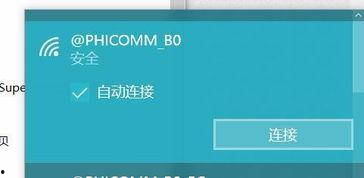
2. 无线连接:打开电脑或手机的无线网络设置,选择你的路由器名称,输入密码连接。
2. 输入路由器地址:在地址栏输入路由器的管理地址,通常是192.168.1.1或192.168.0.1。
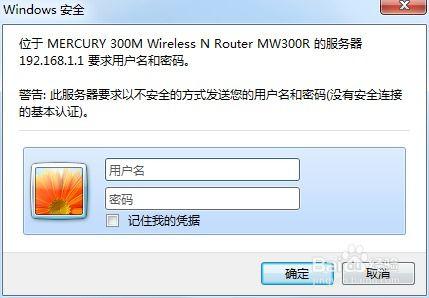
3. 登录路由器:输入用户名和密码登录。默认的用户名和密码通常在说明书上可以找到。
1. 找到设置界面:登录后,找到“设置”或“高级设置”这样的选项。
2. 选择无线设置:在设置界面中,找到“无线设置”或“无线网络设置”。
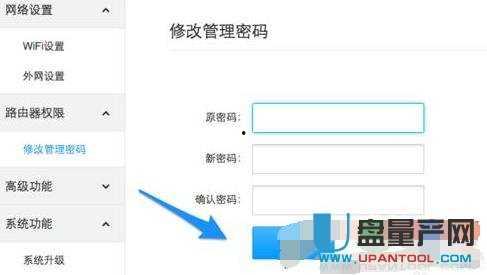
3. 修改密码:在无线设置中,找到“无线安全设置”或“安全设置”,然后找到“WPA/WPA2个人”或“WPA2-PSK(AES)”这样的选项。
4. 输入新密码:在密码框中输入你想要的新密码,确保密码复杂且不易被猜到。
5. 保存设置:完成密码修改后,不要忘记点击“保存”或“应用”按钮。
1. 断开连接:在电脑或手机上断开与路由器的连接。
3. 成功连接:如果能够成功连接,说明密码修改成功。
1. 密码复杂度:为了确保网络安全,建议设置复杂的密码,包含大小写字母、数字和特殊字符。
2. 定期更换密码:为了防止密码泄露,建议定期更换路由器密码。
3. 备份设置:在修改路由器设置之前,最好备份一下当前的设置,以防万一。
通过以上步骤,相信你已经学会了如何修改路由器密码。现在,你可以轻松地保护你的网络安全,再也不用担心密码被遗忘或泄露的问题了。快去试试吧,让你的网络生活更加安心!