亲爱的视频剪辑爱好者们,你是否曾在剪辑视频时,想要删除某个不想要的片段,却不知道该如何操作?别担心,今天我就要来手把手教你如何轻松删除视频中的不必要片段,让你的视频更加精彩!
首先,你得有一个好帮手——剪辑软件。市面上有很多优秀的视频剪辑软件,比如Adobe Premiere Pro、Final Cut Pro、DaVinci Resolve,还有适合初学者的iMovie和Filmora。根据你的需求和预算,选择一款适合自己的软件吧!
打开你选择的剪辑软件,将视频文件导入到项目中。大多数软件都提供了“文件”菜单中的“导入”或“打开”选项,你可以通过这个功能将视频文件拖拽到软件界面中。
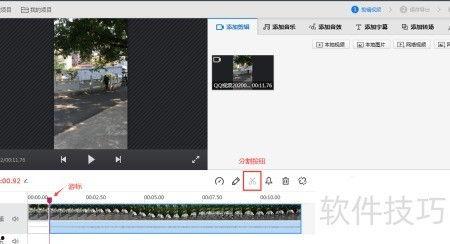
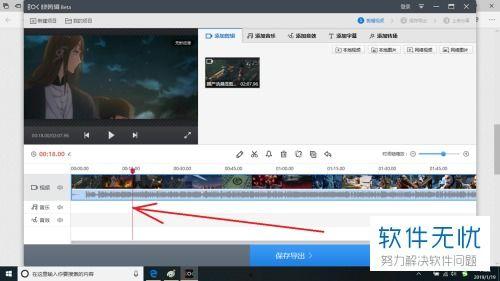
1. 时间轴视图:在软件的时间轴视图中,你可以看到视频的各个片段。找到你想要删除的片段,它通常会有一个蓝色的波形表示音频,以及一个绿色的波形表示视频。
2. 播放器视图:如果你更习惯于播放器视图,可以点击播放器窗口,然后播放视频,找到需要删除的片段。
1. 设置入点:在播放器视图中,将播放进度条拖动到你想要删除片段的开始位置,点击“设置入点”按钮(通常是一个红色的标记)。
2. 设置出点:继续播放视频,找到你想要删除片段的结束位置,点击“设置出点”按钮(通常是一个蓝色的标记)。
3. 选择片段:在时间轴视图中,你将看到被标记的片段被高亮显示。这个片段就是你要删除的部分。
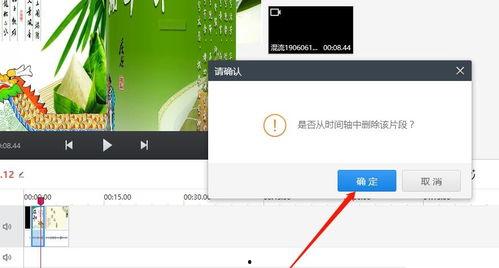
1. 剪切:在时间轴视图中,选中你想要删除的片段,然后右键点击,选择“剪切”或直接按“Ctrl X”(Windows)或“Cmd X”(Mac)。
2. 删除:选中剪切后的片段,然后右键点击,选择“删除”或直接按“Delete”(Windows)或“Backspace”(Mac)。
完成删除操作后,别忘了保存你的作品。在软件的“文件”菜单中,选择“导出”或“保存”选项,根据提示选择输出格式、分辨率、编码等参数,然后点击“导出”或“保存”按钮。
1. 备份原始视频:在开始剪辑之前,一定要备份原始视频文件,以防万一。
2. 谨慎操作:在设置入点和出点时,要确保准确无误,避免误删重要片段。
3. 学习技巧:不同的剪辑软件可能有不同的操作方式,建议你多尝试,掌握更多技巧。
通过以上步骤,相信你已经学会了如何删除视频中的不必要片段。现在,拿起你的剪辑软件,开始创作属于你的精彩视频吧!