
你刚刚入手了一台小米路由器,是不是有点小激动呢?别急,别急,今天就来手把手教你如何设置它,让它成为你家中Wi-Fi的守护神!
首先,你得把小米路由器从包装盒里解放出来,然后按照说明书上的指示,连接电源。等路由器启动完毕,就可以开始设置啦!
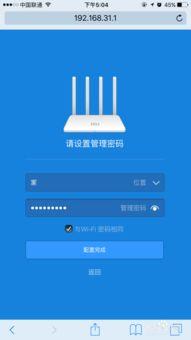
1. 打开你的电脑,连接到路由器的WAN口。
2. 打开浏览器,输入192.168.31.1,进入路由器管理界面。
3. 输入默认的用户名和密码(通常是admin),登录路由器管理界面。
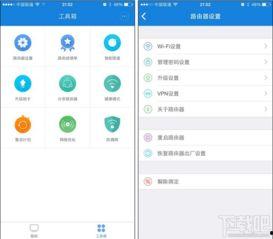
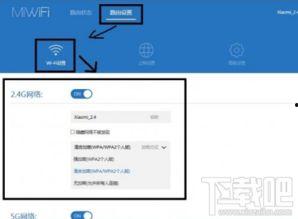
1. 在路由器管理界面,找到“无线设置”选项。
2. 在“无线设置”页面,你可以看到“无线名称”和“无线密码”两个选项。
3. 分别输入你想要的Wi-Fi名称和密码,然后点击“保存”按钮。
1. 在路由器管理界面,找到“上网设置”选项。
2. 在“上网设置”页面,选择你的上网方式,比如PPPoE、动态IP等。
3. 根据你的上网方式,填写相应的信息,如宽带账号、密码等。
4. 点击“保存”按钮,等待路由器重新启动,完成上网设置。
1. 在路由器管理界面,找到“安全设置”选项。
2. 在“安全设置”页面,你可以看到多种安全功能,如家长控制、防火墙等。
3. 根据你的需求,开启相应的安全功能。比如,你可以开启家长控制,限制孩子上网时间;开启防火墙,保护你的网络不受攻击。?
1. 在路由器管理界面,找到“高级设置”选项。
2. 在“高级设置”页面,你可以看到多种优化选项,如QoS、端口转发等。
3. 根据你的需求,开启相应的优化选项。比如,你可以开启QoS,保证重要设备(如电脑、手机)的网络速度;开启端口转发,实现远程访问等。
1. 在路由器管理界面,找到“状态”选项。
2. 在“状态”页面,你可以看到路由器的详细信息,如连接设备数、上传下载速度等。
3. 通过查看这些信息,你可以了解路由器的运行状况,及时发现问题并进行解决。
1. 设置路由器时,请确保电脑连接到路由器的WAN口,而不是LAN口。
2. 设置Wi-Fi密码时,请选择一个复杂度较高的密码,以防止他人非法接入。
3. 定期更新路由器固件,以保证路由器的安全性和稳定性。
通过以上步骤,相信你已经成功设置了小米路由器。现在,你的家中Wi-Fi已经焕然一新,快来享受高速稳定的网络吧!